Créez librement avec Affinity, le logiciel de graphisme gratuit et complet
Trouver un logiciel de graphisme complet, capable de répondre à différents besoins de création sans devoir multiplier les abonnements, c’est ce que recherchent beaucoup de professionnels. L’abonnement à Adobe peut en effet faire hésiter. Si ses logiciels offrent de nombreuses possibilités, leur coût et leur complexité de prise en main peuvent parfois représenter un frein.
C’est là qu’Affinity devient intéressant. Désormais gratuit et proposé par Canva, il réunit dans une seule application trois grands domaines de la création graphique : le dessin vectoriel, la retouche photo et la mise en page. Une solution qui permet de réaliser différents types de créations sans avoir à passer d’un logiciel à l’autre.
Créez librement avec Affinity, l’alternative gratuite à Adobe
Une seule application, plusieurs façons de travailler
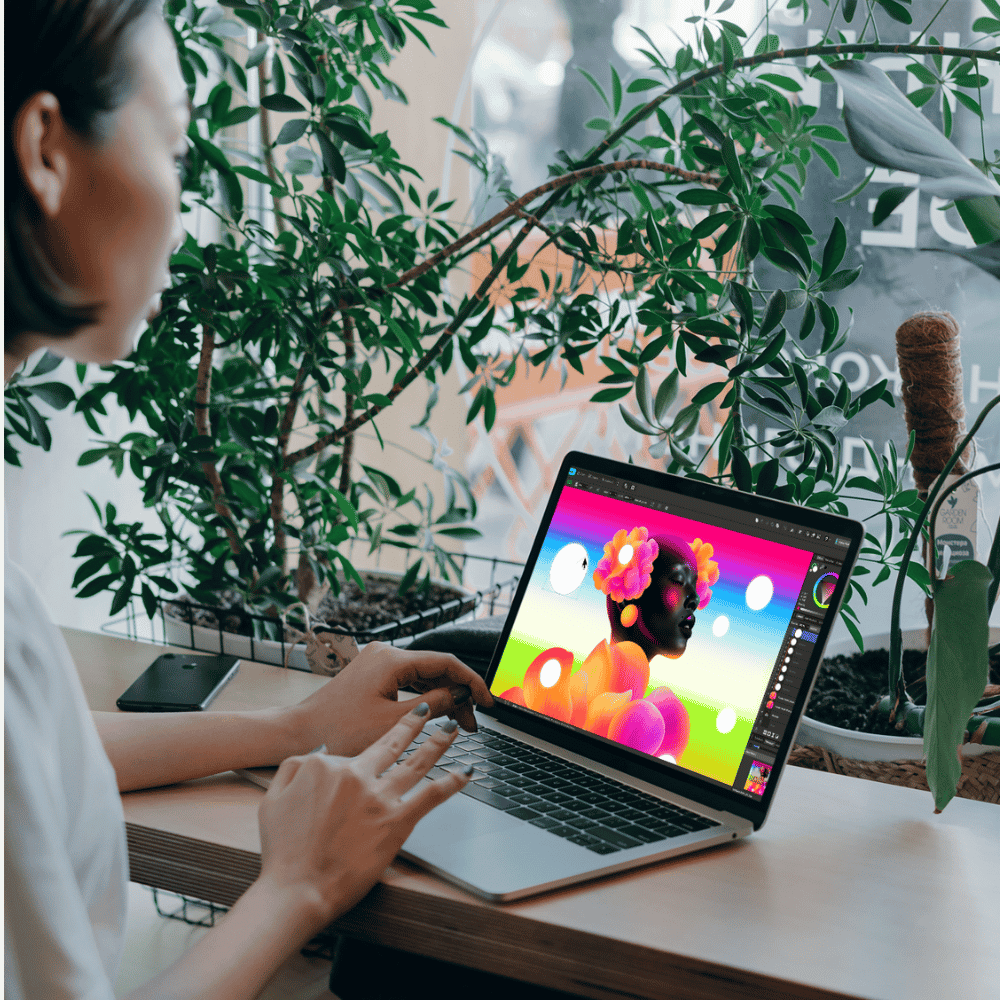
Chez Adobe, chaque usage correspond généralement à un logiciel différent. Affinity propose une nouvelle approche en rassemblant des outils professionnels de dessin vectoriel, de retouche photo et de mise en page dans une seule application complète mais plus simple et pratique d’utilisation.
À l’origine, Affinity était une suite composée de trois logiciels distincts : Designer, Photo et Publisher, développés par l’éditeur britannique Serif, racheté par Canva en 2024.
Fin octobre 2025, ces trois outils ont été réunis dans une nouvelle application unique, accessible gratuitement et sans abonnement.
Concrètement, vous ouvrez un seul logiciel et passez d’un onglet à l’autre selon ce que vous faites : dessiner une forme, détourer une photo, assembler une page. Tout se fait dans le même environnement, vous restez sur le même fichier et vous éviter les allers-retours. L’interface est également personnalisable. Vous pouvez réorganiser les panneaux, masquer les outils dont vous n’avez pas besoin et enregistrer différentes dispositions selon vos habitudes de travail ou vos projets.
Affinity prend aussi en charge plusieurs formats courants du secteur, comme PSD, AI, SVG, PDF ou TIFF. Il est ainsi possible d’importer des fichiers créés avec d’autres logiciels. Une option d’export vers Canva permet également de partager vos créations avec des collaborateurs qui utilisent cette plateforme.
Une alternative aux logiciels Adobe
Affinity est une alternative intéressante pour celles et ceux qui cherchent une alternative à Adobe. Les usages se recoupent bien : l’espace Vector répond à des besoins proches d’Illustrator pour le dessin vectoriel, l’espace Pixel permet de réaliser de nombreuses retouches comme avec Photoshop, et l’espace Layout sert à concevoir des documents mis en page, comme InDesign.
Les deux environnements ne sont pas identiques pour autant. Les habitudes de travail, certaines fonctions et la gestion des fichiers peuvent différer. Le bon choix dépend de vos besoins, des outils que vous utilisez déjà et de vos habitudes.
Affinity est-il vraiment un logiciel de graphisme gratuit ?
Oui. La nouvelle application Affinity est accessible gratuitement, sans abonnement et sans limitation de durée. Vous avez accès à tous les outils gratuitement. Pour utiliser le logiciel, vous devez seulement disposer d’un compte Canva, puisque l’accès au logiciel y est lié. Et, pas besoin d’un compte Canva payant, le compte de base gratuit suffit.
Certaines fonctions assistées par l’IA, comme le remplissage génératif ou l’extension d’image, peuvent en revanche être liées à des offres Canva payantes. Le cœur des outils créatifs reste gratuit, et pour la plupart des usages courants en communication, vous n’aurez pas besoin d’un compte payant.
Le design, la retouche photo et la mise en page dans une seule application
Affinity s’organise autour de trois espaces de travail complémentaires : Vector, Pixel et Layout. Chacun répond à un besoin spécifique et permet de réaliser différents types de créations.
Créer des visuels et des illustrations avec les outils vectoriels
L’espace Vector permet de créer des illustrations et des éléments graphiques à partir de formes, de lignes et de courbes. Contrairement à une image classique composée de pixels, un dessin vectoriel peut être agrandi ou réduit sans perdre en qualité. C’est particulièrement utile pour concevoir :
- Des logos et des identités visuelles ;
- Des pictogrammes et des icônes ;
- Des illustrations et des dessins ;
- Des visuels pour le web et les réseaux sociaux ;
- Des supports destinés à l’impression.
Ces outils offrent une grande précision pour créer des visuels personnalisés et travailler les détails d’une composition graphique.
Retoucher et améliorer ses photos
L’espace Pixel est consacré au travail de l’image et à la retouche photo. Il permet de corriger une photographie, d’améliorer les couleurs, de modifier la luminosité ou encore de supprimer certains éléments. On peut notamment l’utiliser pour :
- Recadrer et redimensionner des photos ;
- Corriger les couleurs, les contrastes et la luminosité ;
- Retoucher des portraits et des images ;
- Détourer un sujet ;
- Combiner plusieurs images pour créer un montage.
C’est un espace particulièrement intéressant pour préparer des photographies destinées à un site internet, une publication ou un support de communication.
Concevoir des documents et des supports de communication
L’espace Layout est dédié à la mise en page. Il permet d’organiser du texte, des images et des éléments graphiques pour créer des documents structurés et harmonieux. Il est possible de réaliser :
- Des brochures et des plaquettes commerciales ;
- Des flyers et des affiches ;
- Des catalogues et des magazines ;
- Des rapports et des documents multipages ;
- Des supports de présentation.
L’intérêt est de pouvoir travailler directement sur la mise en page, tout en intégrant et en modifiant les images et les éléments graphiques dans le même environnement.
Un exemple concret : créer une plaquette commerciale avec Affinity
Prenons l’exemple d’une plaquette destinée à présenter une offre commerciale.
La première étape consiste à préparer la photo de couverture : recadrage, ajustement de la luminosité et correction des couleurs. On peut ensuite retravailler le logo en dessin vectoriel s’il est disponible uniquement en petite résolution, afin de conserver une bonne qualité d’affichage et d’impression.
Vient ensuite la mise en page. On définit les couleurs et les typographies, on organise les textes et les images, puis on vérifie les marges et l’équilibre général du document.
Une fois la plaquette terminée, il ne reste plus qu’à exporter le fichier dans le format souhaité : un PDF haute qualité pour l’impression et une version plus légère pour un envoi par e-mail.
Toutes ces étapes peuvent être réalisées dans Affinity, sans avoir à passer d’un logiciel à l’autre.
Affinity, pour qui et dans quels contextes ?
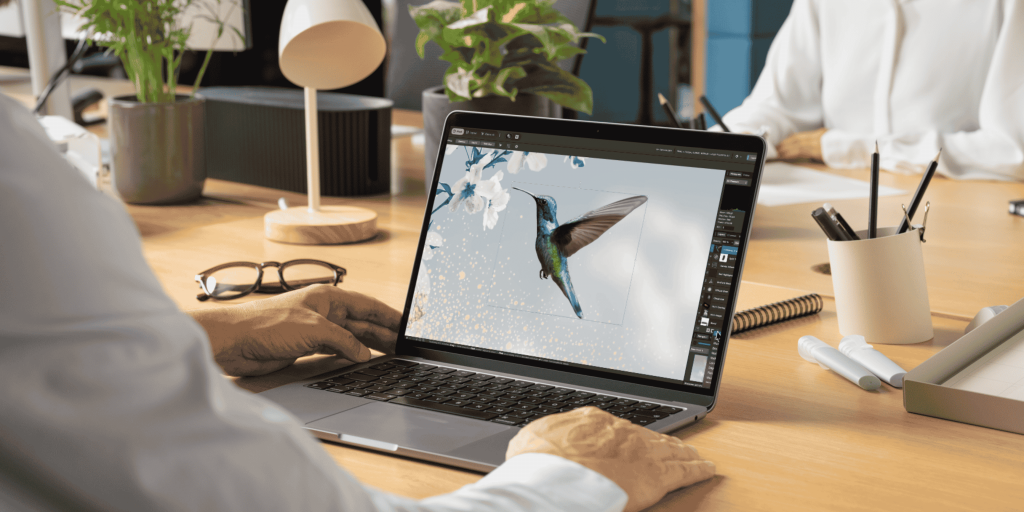
Grâce à ses différents espaces de travail, Affinity répond à des besoins variés dans les domaines du graphisme, du design et de la communication.
Si vous êtes graphiste, designer ou membre d’une équipe créative, la personnalisation de l’interface, la lecture des formats Adobe courants et l’absence d’abonnement comptent parmi ses principaux atouts. Le logiciel convient aussi bien à la création de logos et de visuels qu’au travail sur des maquettes et des supports print professionnels.
Si vous êtes un professionnel de la communication ou le marketing, vous y trouverez de quoi concevoir vos visuels, préparer vos publications pour les réseaux sociaux, réaliser vos newsletters ou créer les supports de vos événements.
Si vous pilotez une entreprise, organisation ou une équipe et souhaitez limiter vos dépenses en logiciels, réunir plusieurs outils dans une seule application permet de couvrir une grande partie de vos besoins en création graphique.
Commencer avec Affinity
Affinity est disponible sur ordinateur, pour Windows et macOS. Le téléchargement s’effectue directement depuis le site officiel d’Affinity.
Pour commencer :
- Rendez-vous sur le site officiel d’Affinity.
- Choisissez la version correspondant à votre système d’exploitation.
- Téléchargez puis installez l’application.
- Connectez-vous avec votre compte Canva ou créez-en un gratuitement.
- Lancez Affinity et découvrez les espaces Vector, Pixel et Layout.
Une fois l’application installée, prenez le temps de découvrir son interface et ses différents outils. Vous pourrez ensuite approfondir les fonctionnalités qui correspondent à vos besoins : dessin vectoriel, retouche photo ou mise en page.
Se former à Affinity pour développer ses compétences en création graphique
Affinity met à disposition de nombreux outils professionnels, mais encore faut-il savoir les utiliser. Maîtriser les fonctionnalités du logiciel permet de gagner du temps, de travailler plus efficacement et de réaliser des créations plus abouties.
Chez Vertego, nous proposons une formation vous permettant de découvrir et de prendre en main la suite Affinity et ses trois univers : le dessin vectoriel, la retouche photo et la mise en page. Cette formation est prévue sur trois jours et peut-être organisée en présentiel comme en distanciel. L’objectif étant de combiner les trois outils (Pixel, Vector et Layout) pour créer des supports de communication et des visuels pour le web comme pour le print.
Découvrez notre programme de formation sur la suite Affinity
Nous proposons également des formations dédiées aux différents univers de création associés à Affinity :
- Dessin vectoriel et création graphique : apprenez à créer des illustrations, des logos et des visuels personnalisés. Découvrir notre formation Affinity Vector
- Retouche photo et création d’images : développez vos compétences pour corriger, retoucher et composer des images professionnelles. Découvrir notre formation Affinity Pixel.
- Mise en page et création de supports de communication : apprenez à organiser textes, images et éléments graphiques pour concevoir des supports de communication soignés. Découvrir notre formation Affinity Layout.
Que vous souhaitiez acquérir les bases ou approfondir vos pratiques, ces formations vous permettent de développer des compétences concrètes et directement applicables à vos projets professionnels.